Farben
Bis jetzt haben wir (fast) nur schwarze Rechtecke gezeichnet. Zeit, etwas Farbe ins Spiel zu bringen!
Wie Computer Farben darstellen
Computer verwenden verschiedene Systeme, um Farben darzustellen. Das gängigste ist RGB - Rot Grün Blau.
RGB - Additive Farbmischung
Eine Farbe besteht aus drei Zahlen, jeweils zwischen 0 und 255:
- R (Rot): Wie viel Rot? (0 = kein Rot, 255 = maximales Rot)
- G (Grün): Wie viel Grün? (0 = kein Grün, 255 = maximales Grün)
- B (Blau): Wie viel Blau? (0 = kein Blau, 255 = maximales Blau)
Wichtig: RGB ist additive Farbmischung - wir mischen Licht, nicht Farbe!
- Alle Werte auf 0 → Schwarz (kein Licht)
- Alle Werte auf 255 → Weiß (maximales Licht)
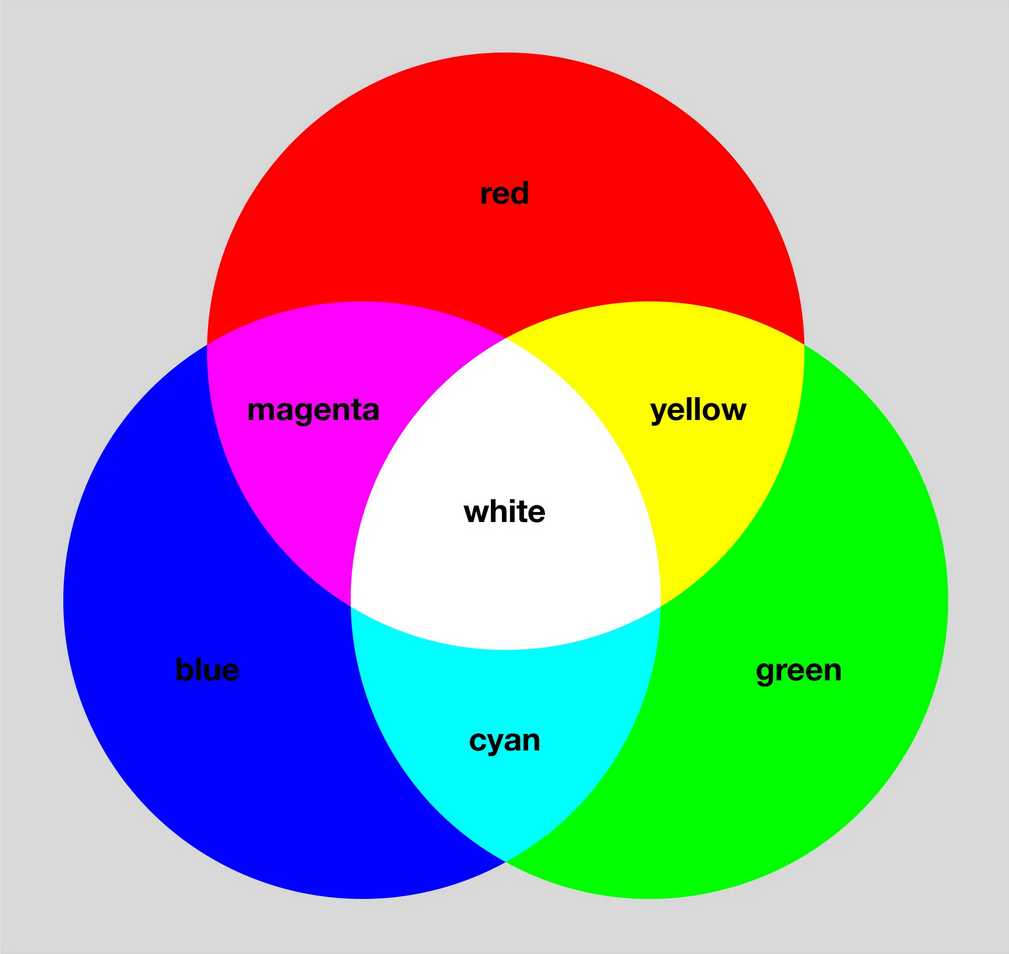
Beispiele für RGB-Werte
| Farbe | Rot | Grün | Blau | RGB-Notation |
|---|---|---|---|---|
| Rot | 255 | 0 | 0 | rgb(255, 0, 0) |
| Grün | 0 | 255 | 0 | rgb(0, 255, 0) |
| Blau | 0 | 0 | 255 | rgb(0, 0, 255) |
| Gelb | 255 | 255 | 0 | rgb(255, 255, 0) |
| Cyan | 0 | 255 | 255 | rgb(0, 255, 255) |
| Magenta | 255 | 0 | 255 | rgb(255, 0, 255) |
| Weiß | 255 | 255 | 255 | rgb(255, 255, 255) |
| Schwarz | 0 | 0 | 0 | rgb(0, 0, 0) |
| Grau | 128 | 128 | 128 | rgb(128, 128, 128) |
Farben in Canvas setzen
In Canvas funktionieren Farben wie bei einem echten Pinsel:
- Du wählst eine Farbe (tauchst den Pinsel ein)
- Du malst mit dieser Farbe
- Die Farbe bleibt aktiv, bis du sie wechselst
fillStyle - Füllfarbe
Setzt die Farbe für ausgefüllte Formen:
ctx.fillStyle = "rgb(255, 0, 0)";  // Rot wählen
ctx.fillRect(50, 50, 100, 100);     // Rotes Rechteck malen
strokeStyle - Randfarbe
Setzt die Farbe für Umrisse:
ctx.strokeStyle = "rgb(0, 255, 0)";  // Grün wählen
ctx.strokeRect(200, 50, 100, 100);   // Grüner Umriss
Wichtig: Das Pinsel-Prinzip
ctx.fillStyle = "rgb(255, 0, 0)";   // Pinsel in Rot tauchen
ctx.fillRect(50, 50, 100, 100);      // Rotes Rechteck
ctx.fillRect(200, 50, 100, 100);     // Noch ein rotes Rechteck!

ctx.fillStyle = "rgb(0, 0, 255)";   // Pinsel in Blau tauchen
ctx.fillRect(350, 50, 100, 100);     // Blaues Rechteck

Verschiedene Farbnotationen
Canvas akzeptiert mehrere Arten, Farben anzugeben:
1. RGB
ctx.fillStyle = "rgb(255, 100, 50)";
2. Hex-Farben
ctx.fillStyle = "#FF6432";  // Gleiche Farbe wie oben
ctx.fillStyle = "#F00";     // Kurzform für #FF0000 (Rot)
3. Farbnamen
ctx.fillStyle = "red";
ctx.fillStyle = "blue";
ctx.fillStyle = "green";
ctx.fillStyle = "yellow";
// ... und viele mehr
RGB gibt dir die meiste Kontrolle, Farbnamen sind am einfachsten für Standardfarben. Eine vollständig Liste aller unterstützten Farb-Namen findest du im MDN
RGBA - Transparenz
Mit RGBA kannst du Farben halbtransparent machen:
ctx.fillStyle = "rgba(255, 0, 0, 0.5)"; // 50% transparentes Rot
Der vierte Wert (Alpha) liegt zwischen 0 und 1:
0= komplett transparent (unsichtbar)0.5= halbtransparent1= komplett undurchsichtig
Beispiel:
ctx.fillStyle = "rgb(255, 0, 0)";
ctx.fillRect(50, 50, 150, 150);

ctx.fillStyle = "rgba(0, 0, 255, 0.5)";  // 50% transparentes Blau
ctx.fillRect(100, 100, 150, 150);         // Überlappt das rote
Übung 1: Bunte Rechtecke
Aufgabe: Male drei überlappende Quadrate in Rot, Grün, Blau mit jeweils 70 Prozent Transparenz

Übung 2: Schachbrett
Aufgabe: Denke nochmal an die Übungen aus dem JS Tutorial zurück und male jetzt möglichst effizient ein Schachbrett auf das Canvas. Das Pattern sollte 8x8 Quadrate beinhalten, mit alternierenden Farben und dunklen Farben in der linken unteren Ecke.
64 mal ctx.fillRect zu kopieren, zählt nicht als Lösung für diese Übung

Übung 3: Füllung und Rand
Aufgabe: Schreibe eine Funktion um ein Quadrat mit Rand zu zeichnen, die Position und Größe des Quadrats sowie die Dicke des Randes, als auch die Farbe des Quadrats und des Randes sollen jeweils als Parameter zu übergeben sein. Nutze dann deine Funktion um das folgenden Bild zu rekonstruieren:

Tip 1
Zwei übereinanderliegende Rechtecke können den Eindruck eines Randes vermitteln.
Tip 2
Alle Quadrate haben eine Größe von 100
Tip 3
3 von 4 Rändern sind schwarz und 3 von 4 Rändern haben eine positive Breite.