Text
Text auf dem Canvas
Neben Formen können wir auch Text auf dem Canvas zeichnen. Das ist besonders nützlich für Beschriftungen, Punktestände in Spielen oder Diagramme.
Text zeichnen
Es gibt wieder zwei Funktionen zum Zeichnen von Text:
1. fillText() - Ausgefüllter Text
ctx.fillText(text, x, y, maxWidth);
2. strokeText() - Text-Umriss
ctx.strokeText(text, x, y, maxWidth);
Zeichnet nur den Umriss des Textes.
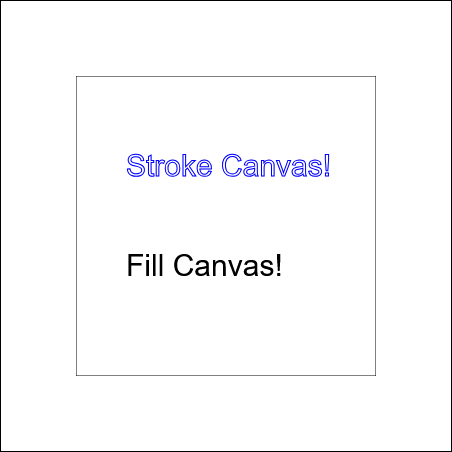
Beispiel:
    ctx.strokeStyle = "blue";
    ctx.lineWidth = 1;
    ctx.strokeText("Stroke Canvas!", 50, 100);

    ctx.fillStyle = "black";
    ctx.fillText("Fill Canvas!", 50, 200);
Wo ist der Text positioniert?
Die Koordinaten (x, y) geben an, wo die Baseline (Grundlinie) des Textes beginnt: Die Breite maxWidth gibt an, wie breit der Text maximal sein darf. Wenn der Text länger ist wird er gestaucht.
    ctx.fillText("Text with Baseline", 25, 100, 250);
    ctx.fillText("The quick brown fox", 25, 150, 250);
    ctx.fillText("jumps over the lazy dog", 25, 200, 250);
-
x = 100: Text startet 100 Pixel von links -
y = 100: Die Grundlinie des Textes ist bei 100 Pixeln von oben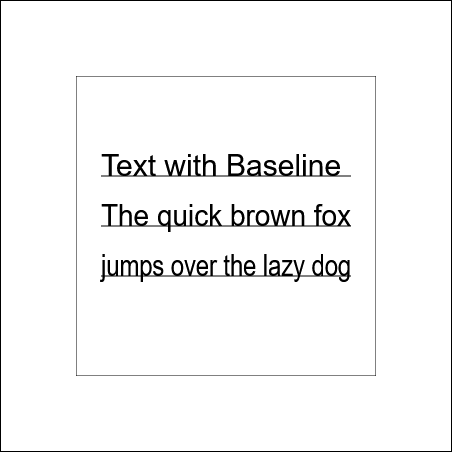
Der Text geht nach oben von dieser Linie. Buchstaben wie "g", "y", "p" gehen etwas nach unten.
Schriftart und -größe ändern
Mit font kannst du Schriftart und -größe festlegen:
ctx.font = "30px Arial";
ctx.fillText("Großer Text", 50, 100);
Das Format ist: "[Größe] [Schriftart]"
Beispiele für verschiedene Schriftarten
ctx.font = "20px Arial";
ctx.fillText("Arial", 50, 50);

ctx.font = "20px Courier";
ctx.fillText("Courier", 50, 100);

ctx.font = "20px Comics Sans MS";
ctx.fillText("Comics Sans MS", 50, 150);

ctx.font = "20px Verdana";
ctx.fillText("Verdana", 50, 200);

Verschiedene Größen
    ctx.font = "15px Arial";
    ctx.fillText("Klein", 50, 75);

    ctx.font = "25px Arial";
    ctx.fillText("Mittel", 50, 150);

    ctx.font = "40px Arial";
    ctx.fillText("Groß", 50, 240);

Fett und Kursiv
Du kannst Text auch fett oder kursiv machen:
    ctx.font = "30px Arial";
    ctx.fillText("Fetter Text", 50, 60);

    ctx.font = "bold 30px Arial";
    ctx.fillText("Fetter Text", 50, 120);

    ctx.font = "italic 30px Arial";
    ctx.fillText("Kursiver Text", 50, 180);

    ctx.font = "bold italic 30px Arial";
    ctx.fillText("Fett und Kursiv", 50, 240);

Textausrichtung
Mit textAlign kannst du festlegen, wie der Text relativ zur x-Position ausgerichtet wird:
ctx.textAlign = "left";    // Standard: Text startet an x
ctx.textAlign = "center";  // Text zentriert um x
ctx.textAlign = "right";   // Text endet bei x
Vergleich der Ausrichtungen
// Hilfslinie bei x=200
    ctx.strokeStyle = "red";
    ctx.lineWidth = 1;
    ctx.beginPath();
    ctx.moveTo(150, 0);
    ctx.lineTo(150, 400);
    ctx.stroke();

    ctx.fillStyle = "black";
    ctx.font = "40px Arial";

    ctx.textAlign = "left";
    ctx.fillText("left", 150, 70);

    ctx.textAlign = "center";
    ctx.fillText("center", 150, 150);

    ctx.textAlign = "right";
    ctx.fillText("right", 150, 240);

Vertikale Ausrichtung
Mit textBaseline kannst du die vertikale Positionierung ändern:
ctx.textBaseline = "top";       // y ist oben am Text
ctx.textBaseline = "middle";    // y ist in der Mitte
ctx.textBaseline = "bottom";    // y ist unten am Text
ctx.textBaseline = "alphabetic"; // Standard: Grundlinie
Meistens wirst du den den Standard alphabetic verwenden, aber top ist nützlich wenn du y als Oberkante verstehen willst.
    // Hilfslinie bei y=150
    ctx.strokeStyle = "red";
    ctx.lineWidth = 1;
    ctx.beginPath();
    ctx.moveTo(0, 150);
    ctx.lineTo(300, 150);
    ctx.stroke();

    ctx.fillStyle = "black";
    ctx.font = "40px Arial";

    ctx.textBaseline = "alphabetic";
    ctx.fillText("alphabetic", 0, 150);

    ctx.textBaseline = "top";
    ctx.fillText("top", 125, 150);

    ctx.textBaseline = "bottom";
    ctx.fillText("bottom", 180, 150);

    ctx.textBaseline = "middle";
    ctx.fillText("middle", 180, 150);

Farben bei Text
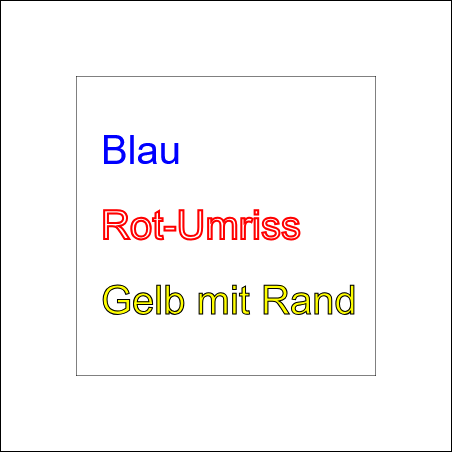
Text funktioniert wie Formen - mit fillStyle und strokeStyle:
ctx.font = "40px Arial";

// Blauer ausgefüllter Text
ctx.fillStyle = "blue";
ctx.fillText("Blau", 50, 100);

// Roter Text-Umriss
ctx.strokeStyle = "red";
ctx.lineWidth = 2;
ctx.strokeText("Rot-Umriss", 50, 150);

// Beides kombiniert
ctx.fillStyle = "yellow";
ctx.strokeStyle = "black";
ctx.lineWidth = 3;
ctx.fillText("Gelb mit Rand", 50, 220);
ctx.strokeText("Gelb mit Rand", 50, 220);
Übung 1: Text in einem Quadrat
Aufgabe: Male ein unausgefülltes Quadrat von 150 x 150 an mit 10px Rand. Schreibe das Wort "Quadrat" zentriet in die Mitte des Quadrats. Beschrifte die Ecken mit ihren Koordinaten, verwende dazu horizontale und vertikale Ausrichtung.

Übung 2: Beschriftetes Schachbrett
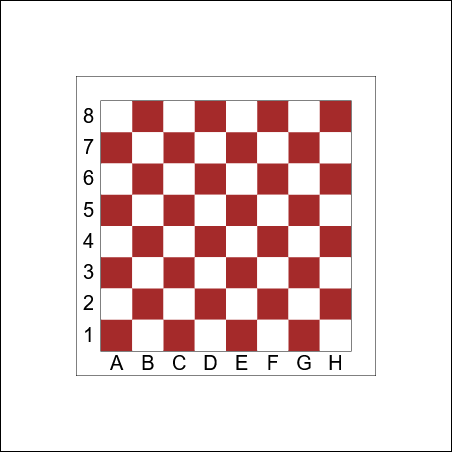
Aufgabe: Gehe nochmal zu unserem Schachbrett zurück und zeichne am Rand für die Reihen die Zahlen und für die Spalten die Buchstaben ein.