Andere Formen
Rechtecke sind ein guter Start, aber für die meisten Grafiken brauchen wir mehr: Kreise, Linien, Dreiecke und andere Formen. Dafür gibt es in Canvas das Konzept der Pfade (Paths).
Was ist ein Pfad?
Ein Pfad ist wie eine Linie, die du mit einem Stift zeichnest, ohne ihn abzusetzen. Du kannst:
- Den Stift an einen Startpunkt setzen
- Linien und Kurven zeichnen
- Am Ende entscheiden: Soll die Form ausgefüllt oder nur der Umriss gezeichnet werden?
Die Grundstruktur eines Pfads
ctx.beginPath();        // 1. Neuen Pfad starten
// ... Pfad zeichnen ...
ctx.fill();            // 3a. Pfad ausfüllen
ctx.stroke();          // 3b. Pfad als Umriss zeichnen
Wichtig:
beginPath()startet immer einen neuen Pfadfill()füllt den Pfad ausstroke()zeichnet nur den Umriss
Du kannst auch nur fill oder stroke verwenden, falls du das andere nicht benötigst
Kreise zeichnen
Kreise zeichnet man mit arc():
ctx.arc(x, y, radius, startWinkel, endWinkel);
Parameter:
x,y: Mittelpunkt des Kreisesradius: Radius (Abstand vom Mittelpunkt zum Rand)startWinkel: Wo der Kreis beginnt (in Radiant)endWinkel: Wo der Kreis endet (in Radiant)
Was sind Radianten?
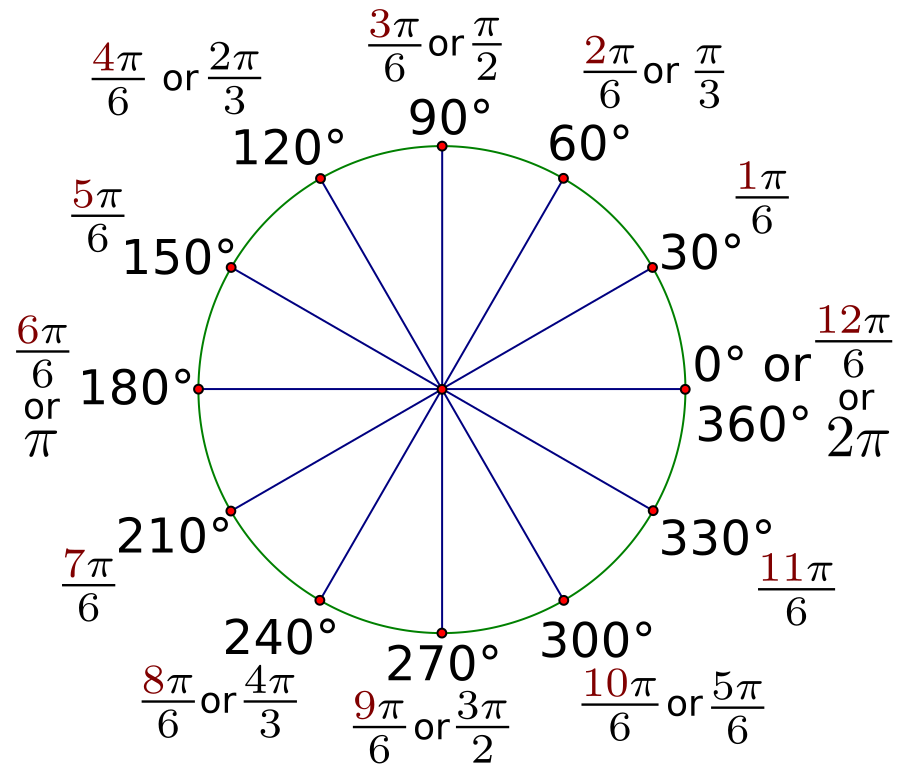
Winkel werden in Radiant statt Grad angegeben:
0= 0° (rechts)Math.PI / 2= 90° (unten)Math.PI= 180° (links)2 * Math.PI= 360° (voller Kreis)
Einen vollen Kreis zeichnen
ctx.fillStyle = "red";
ctx.strokeStyle = "green";
ctx.lineWidth = 40;

ctx.beginPath();
ctx.arc(150, 150, 100, 0, 2 * Math.PI);
ctx.fill();    // Erst füllen
ctx.stroke();  // Dann Rand zeichnen
Dies zeichnet einen rot ausgefüllten Kreis:
- Mittelpunkt bei (150, 150)
- Radius 100 Pixel
- Von 0 bis 2π (voller Kreis)
- Grüner Rand mit 40 Pixel

Die Reihenfolge von fill() und stroke() kann das Ergebnis beeinflussen!
Linien zeichnen
Einfache Linie
ctx.beginPath();
ctx.moveTo(50, 50);    // Startpunkt
ctx.lineTo(200, 150);  // Endpunkt
ctx.stroke();
moveTo(x, y): Setzt den "Stift" an eine Position (ohne zu zeichnen)lineTo(x, y): Zieht eine Linie von der aktuellen Position zu (x, y)

Mehrere verbundene Linien
    ctx.beginPath();
    ctx.moveTo(50, 50);
    ctx.lineTo(250, 50);
    ctx.lineTo(250, 250);
    ctx.lineTo(50, 250);
    ctx.stroke();

Geschlossene Form (Dreieck)
ctx.beginPath();
ctx.moveTo(100, 50);   // Spitze oben
ctx.lineTo(50, 150);   // Ecke unten links
ctx.lineTo(150, 150);  // Ecke unten rechts
ctx.closePath();       // Zurück zum Start
ctx.fill();
closePath()schließt den Pfad automatisch zum Startpunkt

Linienbreite steuern
Mit lineWidth kannst du die Dicke von Linien und Umrissen ändern:
ctx.lineWidth = 5; // 5 Pixel breit
Standard: Die Standardbreite ist 1 Pixel.
Beispiel: Unterschiedliche Linienbreiten
ctx.strokeStyle = "black";
    ctx.lineWidth = 1;
    ctx.beginPath();
    ctx.moveTo(50, 50);
    ctx.lineTo(250, 50);
    ctx.stroke();

    ctx.lineWidth = 5;
    ctx.beginPath();
    ctx.moveTo(50, 100);
    ctx.lineTo(250, 100);
    ctx.stroke();

    ctx.lineWidth = 15;
    ctx.beginPath();
    ctx.moveTo(50, 150);
    ctx.lineTo(250, 150);
    ctx.stroke();

    ctx.lineWidth = 20;
    ctx.beginPath();
    ctx.moveTo(50, 200);
    ctx.lineTo(250, 200);
    ctx.stroke();

    ctx.lineWidth = 25;
    ctx.beginPath();
    ctx.moveTo(50, 250);
    ctx.lineTo(250, 250);
    ctx.stroke();

lineWidth bleibt aktiv wie fillStyle und strokeStyle. Setze es vor dem Zeichnen!
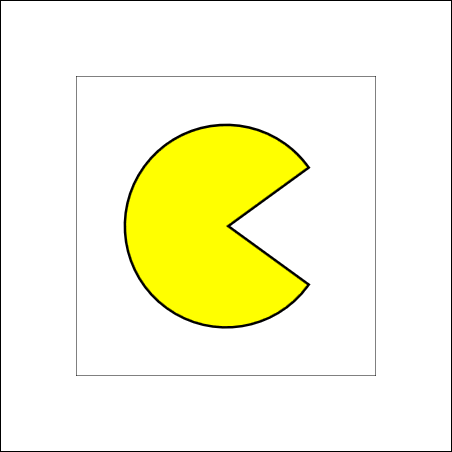
Übung: Pacman
Aufgabe: Nutze die Informationen aus diesem Kapitel, um Pacman zu zeichnen.
Tip: Du kannst Arcs und Lines kombinieren.